Partie I Chapitre VI
Partie I

PARTIE I - CHAPITRE VI LES PROFILS ICC

KleoColor provides training in modern color management techniques and procedures. Training the user from the basics of color and its concepts to providing indepth knowledge on color management

Présentation de l’International Color Consortium
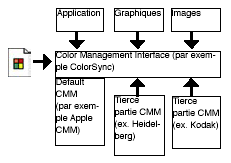
L’ICC, crée en 1993, est un groupement d’intérêts, son but étant de promouvoir une normalisation et le développement d’une architecture inter-plates-formes, correspondant à un système ouvert de la gestion des couleurs. Le principe est que chaque application doit être en relation directe avec le système d’exploitation (système MacOs, Windows, UNIX, etc.), en ce qui concerne toutes les transformations de couleurs. Celui-ci doit confier ces informations à un module spécifique appelé CMM (Color Management Module). Si aucun CMM de référence n’est utilisé, le système d’exploitation emploie un CMM par défaut. Certaines applications telles que Adobe Photoshop permettent d’utiliser plusieurs types de CMM (Adobe, Heidelberg, Kodak etc.).
Définition
Un profil ICC est un fichier contenant des don-nées décrivant les caractéristiques couleurs d’un péri-phérique donné. Ce fichier numérique est exploitable via un logiciel de gestion des couleurs (CMS). Son intérêt est de pouvoir maintenir la constance des couleurs sur la chaîne graphique. Le profil caractérise le périphérique et son support.
Architecture d’un profil ICC
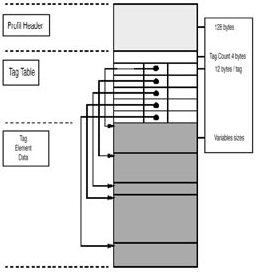
Un profil ICC comporte une partie descriptive concernant les profils des différents périphériques, les espaces colorimétriques, et les espaces de connexion de profils. Une autre section vient compléter l’architecture d’un profil ICC, celle concernant la description des formats de profils, pour l’enchaînement des périphériques et les conversions d’un espace couleur à un autre.
Chapitre VI
Schéma 14 : Architecture générique d’un profil ICC

La caractérisation de l’ensemble de la chaîne photographique doit s’effectuer via l’emploi de ces profils. Il faut donc distinguer les profils de périphériques d’entrée, de visualisation, de sortie, ainsi que les profils de conversion d’espaces colorimétriques, et d’enchaînement de périphériques.
Descriptif d’un profil
Partie Profil Header
L’entête (header) fournit des informations quant à la taille totale du profil, le type de CMM à utiliser par défaut, la version du profil (V.2.2.0 par exemple), le type de périphérique auquel ce profil est associé, le type d’espace colorimétrique auquel il se réfère, son origine tant du point de vue historique (date de création) que de son créateur, le Rendering Intent, et bien d’autres indications.
Les exemples de signatures suivants représentent respec-tivement les périphériques d’entrée, de moniteur et de sortie : scnr, mntr et prtr. Le type d’espace colorimétrique dans lequel se trouve le profil est défini sous le même type de signature que dans le cas précédent. Il peut s’agir des espaces connus tels que le CIELAB, ou le CIELUV. La signature de l’espace de référence du profil (encore appelé PCS pour Profile Connection Space, Cf. encadré ci-contre) est clairement définie par un code. Deux cas se présentent pour le PCS : l’espace CIEYxy et CIELAB.
La plate-forme de travail est déterminée par une signature dédiée au monde Apple, Microsoft, Silicon Graphics ou Sun Microsystems. Le Profile Header permet de se renseigner sur le type de Render Intent choisi. Chacun des quatre modes possède un code spécifique.

Les parties Tag Table et Tag Element Data com-plètent la structure globale d’un profil ICC. Les indica-tions colorimétriques du profil sont contenues dans le Profile header, alors que les descriptifs précis des périphériques, les modèles de conversion d’espaces colorimétriques (algorithmes), sont décrits dans les deux autres parties.

Qu’est ce qu’un PCS ?

Un PCS (Profile Connection Space) est un espace inter-médiaire ou une interface qui fournit une passerelle entre une entrée et une sortie. D’un point de vue technique, cet espace est basé sur les caractéristiques de l’observateur standard CIE1931. Cet espace est censé simplifier les échanges, et désigné comme référence dans le système ICC.
En general les Profil des periferiques utilise LAB comme PCS, et les espace colorimetrique comme ColorMatch RVB, our sRVB utilise XYZ comme PCS.
Chapitre VI
Voici un profil scanner. Son espace colorimétrique est RVB, l’espace de connexion est LAB, le rendering intent est perceptif. Voici un profil imprimante CMJN. Son espace colori-métrique est CMJN, l’espace de connexion est LAB, le rendering intent est perceptif.
Utilisation de profils ICC
Qu’est-ce-qu’un CMM?
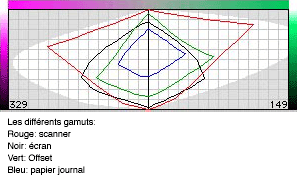
CMM signifie Color Managemnt Module. Le but d’un CMM est de mapper les couleurs d’un espace colorimétrique à un autre. Des entreprises telles que Heidelberg, Adobe, Apple, Kodak, etc., fournissent leurs propres CMM, laissant ainsi la possibilité à l’opérateur de choisir son moteur de conversion. La correspondance parfaite entre deux périphériques, aux deux espaces chromatiques différents, n’existe pas. L'espace colorimétrique du scanner est en général plus grand que celui de l'écran, et celui de l'écran est en général encore plus grand que celui de l'imprimante. Cela signifie que les couleurs que le scanner voit ne peuvent pas toutes être afficheés à l'ecran, et les couleurs que l'écran affiche, ne peuvent pas toutes être imprimées. Que faire avec les couleurs hors gamut ? C'est pourquoi il est n essaire de faire des choix. Quatre modes de calculs sont envisageables. Ils sont aussi appelés Render Intent.
Chapitre VI
Chapitre VI
Le Mapping
Le mapping est le transfert des couleurs d’un espace colori-métrique vers un autre espace.
Les couleurs RVB du scanner ou de l’appareil photo numérique sont d’abord transformées dans l’espace PCS (Profil Connection Space, qui est en général l’espace LAB) ensuite elles sont transformées dans l’espace RVB de l’écran.
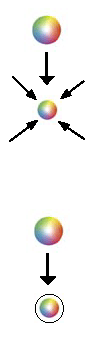
Comme l’espace colorimétrique de l’écran est plus petit que celui du scanner, selon le rendering intent, les couleurs vont être coupées ou modifiées (compressées) pour rentrer dans l’espace plus petit. Si l’image est ensuite imprimée sur une imprimante CMJN, les couleurs RVB sont de nouveau trans-formées dans l’espace PCS pour être ensuite transformées en CMJN. Là encore l’espace de destination est plus petit que celui de la source, alors selon le rendering intent les couleurs vont être coupées ou modifiées.
La transformation de couleur CMJN de la machine offset vers l’espace de l’écran (pour l’affichage) est moins com-pliquée, car l’espace RVB de l’écran est plus grand que l’espace de la machine offset. C’est la même chose pour le proof numérique, ou l’espace du proofer est plus grand, que celui de la machine offset.
Chapitre VI
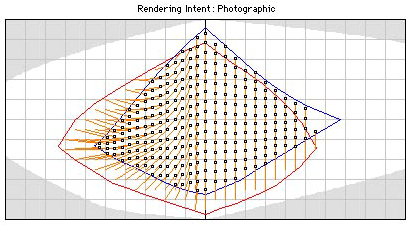
Le mode perceptuel :
Aussi nommé mode photographique. Il choisit de privilégier la relation qui existe entre les couleurs. Ce qui importe avant tout, ce sont les modulations internes entre deux images, et celles-ci doivent être le plus homogène possible. Les rendus globaux des deux images doivent être cohérents entre eux. C’est un mode qui n’est pas normé, et qui peut donc présenter des discordances en fonction des différentes provenances de fichiers. Pratiquement, ce mode utilise une projection homothétique d’un espace sur un autre, ce qui permet de respecter les relations entre les couleurs. Son inconvénient majeur est qu’il provoque des pertes, dans le cas ou l’espace Source est
Chapitre VI
plus grand que celui de Destination. Cette méthode est donc basée sur le fait que l’œil humain est beaucoup plus sensible aux relations entre les couleurs qu’à leur longueur d’onde respective.
En clair: Pour pouvoir reproduire des couleurs qui sont hors gamut, même les couleurs à l’intérieur du gamut sont modifiées afin de faire entrer également des couleurs hors gamut.
Il est conseillé d’utiliser ce mode pour des images pour lesquelles il est plus important de garder la dynamique de l’image en général, que la correspondance exacte des couleurs à l’intérieur du gamut.
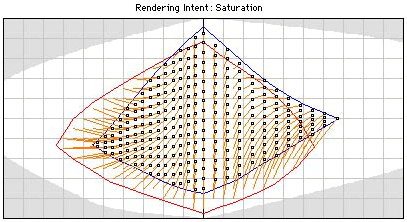
Le mode saturation :
Chapitre VI
Son mode d’action est essentiellement basé sur l’axe de la saturation. Il préserve les vivacités des teintes, contrairement au cas précédent. La relation entre les couleurs n’est plus ici respectée. Il agit surtout sur les valeurs moyennes aux alentours de 50% en saturation, et ré-hausse celles-ci de quelques points. Le résultat est peu proche de l’original.
A utiliser pour des graphiques, comme des camemberts etc. ou le contrast / Saturation sont plus important que le precision des couleurs.
Chapitre VI
Chapitre VI
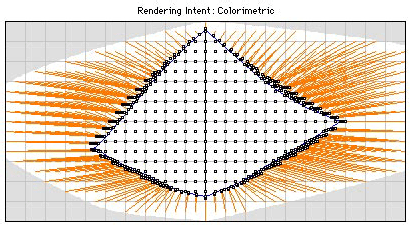
Le mode colorimétrique relatif :
Ce mode est une représentation translatée d’un espace vers un autre, avec une perte d’informations obligatoire quand il y a passage d’un espace A vers un espace B plus petit. Cette perte s’accompagne d’une désaturation globale de l’image finale par rapport à l’original. Ce mode recherche la couleur la plus identique possible à celle d’origine, et se voit donc être plus précis que le mode perceptuel. Le plus important ici est la précision des couleurs. Il peut cependant faire apparaître des cassures dans les dégradés en raison des pertes qu’il engendre. Ce mode fonctionne cependant particulièrement bien sur des aplats vectoriels.
Le mode colorimétrique absolu :
La différence avec les trois cas précédent est qu’il prend en compte la teinte du blanc. Le blanc de destination est alors paramétré différemment de celui de référence et on note une dérive proportionnelle de la restitution des couleurs en fonction de l’écart entre ces deux points blancs.

Gestion de la couleur et système d’exploitation
Rôle de Colorsync
Sur la plate-forme Macintosh, c’est Colorsync, une extension au logiciel système d’Apple qui gère la gestion des couleurs. Colorsync est une A.P.I. (Applica-tion Programming Interface). Il a pour caractéristique de pouvoir gérer des réglages colorimétriques, tels que l’étalonnage du moniteur, la gestion des profils (sélection, suppression, affichage des informations du profil, modification, etc.). Ces actions sont utilisables sous forme de scripts, dans le tableux de bord ColorSync ou dans les Plug-in ColorSync de Photoshop.
Apple Colorsync a été introduit dans le système Macin-tosch en 1993 sous sa version 1.0. La version 2.0 de Colorsync voit le jour en 1995 et ne cesse depuis, de jouer un rôle dans le contrôle permanent de la gestion de la couleur au niveau du système d’exploitation. Il est supporté par un grand nombre de logiciels tels que Adobe Photoshop, InDesign, Illustrator, Quark XPress, Macromedia Freehand, etc. La plate-forme PC, par l’intermédiaire de Microsoft, a introduit un module équivalent, l’ICM (Cf. paragraphe suivant).
Colorsync, quant à lui, utilise comme Color Management Module ou C.M.M., un module par défaut développé par Linotype-Hell et Apple. C’est par son intermédiaire que les conversions et modifications sont faites.
Colorsync est actuellement devenu incontournable dans le domaine de la gestion de la couleur (v.3.3), au même titre que le standard ICC développé en 1993. Colorsync est conforme à ce standard et peut, de plus, fonctionner avec d’autres C.M.M. que celui fourni par défaut. Cette compatibilité avec d’autres CMM et beaucoup d’applications sont autant d’atouts qui le mettent en valeur vis à vis de son concurrent ICM.
Par exemple, quand on crée un fichier TIFF via une application utilisant Colorsync, un profil Colorsync est crée automatiquement. Celui-ci possède des informations portant sur les couleurs du fichier, les propriétés d’affi-chage, de saisie et de reproduction colorimétrique.
Assurer la correspondance colorimétrique entre les différentes applications, d’une part, et entre les périphéri-ques, d’autre part, est une tâche difficile, que le module Colorsync contribue à faciliter.
Image Color Matching ICM
Ce module a été crée par la société Eastman Kodak, à l’origine un format dédié à l’équipement photographique numérique.
ICM 2.0 est une A.P.I. (Application Programming Inter-face). Il est disponible sur la plateforme Windows version 98, mais n’est pas présent sur la version actuelle de Windows NT. Il a la même fonction que Colorsync, puisqu’il est censé établir un dialogue permanent entre les périphériques et gérer la constance des couleurs entre eux. Beaucoup moins utilisé dans le domaine des Arts-Graphiques, le PC ne possède pas la même maîtrise en terme de gestion de la couleur en comparaison au système Colorsync mis en place sur la plateforme Macintosch. Cet A.P.I., intégrée dans un système de gestion des couleurs, supporte le profilage ICC. Il joue le rôle d’interface entre les différentes applications utilisant ce type de profils, et les conversions par calculs mathématiques sont effectuées par le Color Management module ou C.M.M. par défaut de Windows.

Qu’est-ce-qu’un profil inséré ?
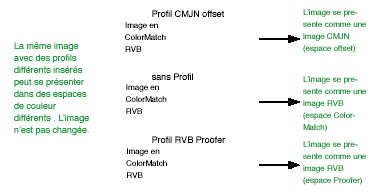
Un profil inséré (ou Embedded profile) est, comme son nom l’indique, un profil associé au fichier de travail. Ce profil possède des particularités et des options qui diffèrent selon le type de fichier auquel il est imbriqué. Il faut, bien entendu, que l’application avec laquelle ce fichier associé à son profil, supporte ce type de configuration. Le profil imbriqué montre ainsi les limites de l’espace colorimétrique du fichier auquel il est associé, et il est donc possible pour une autre appli-cation d’utiliser ce fichier en effectuant les modifications d’espace colorimétrique si nécesaire.
Les fichiers numériques sont générés par plusieurs applications, telles que des logiciels de mise en page, de retouche d’image, de dessin vectoriel, et sont utilisés sur de multiples périphériques (imprimantes, systèmes d’épreuvage, presses, etc.). L’emploi de profils insérés ou imbriqués, permet une traçabilité indispensable des propriétés colorimétriques du fichier original. Le transfert d’un fichier d’une application à une autre, d’un périphérique à un autre est actuellement facilité par le profil inséré. Le logiciel Silverfast, pilote des scanners Lynx, Pro 42 et Pro 48 de Qubyx, possède la propriété de lier un profil ICC au fichier numérisé. L’imbrication de profil peut s‘effectuer sur des fichiers dont les formats sont les suivants : PICT, EPS, TIFF, JFIF et GIF.
Le fichier original peut ainsi, via un profil inséré, garder ses propriétés initiales, et être réutiliser ultérieurement sous sa forme «brute».
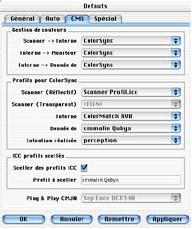
Voici un exemple d’imbrication de profil ICC via le logiciel Silverfast, pilote des scanners Qubyx.

Chapitre VIChapitre VI
Figure 10 : Exemple d’insertion de profil ICC sous Silverfast AI