PARTIE II - CHAPITRE II PHOTOSHOP 5 ET LE COLOR MANAGEMENT ?
KleoColor provides training in modern color management techniques and procedures. Training the user from the basics of color and its concepts to providing indepth knowledge on color management
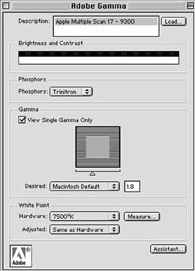
Informations sur Adobe Gamma
Le logiciel Adobe Gamma est un utilitaire pour Macintosch et PC. Il est destiné à la calibration et la caractérisation (de manière visuelle) du moniteur. Cet intrument de réglage n’est pas aussi performant que les outils spécifiques dédiés à la gestion des couleurs et la création de profils d’écrans. Globalement, le programme permet de calibrer le contraste, la luminosité, le gamma, la balance couleur et le point blanc du moniteur. Ceci s’accompagne du choix du type de phosphore utilisé dans le moniteur, c’est à dire les valeurs pour les luminopho-res RVB. Les réglages doivent être accompagnés d’un contrôle des paramètres périphériques tels que la lumière ambiante et le temps de préchauffage du moniteur. Cet utilitaire est installé lors de la mise en place du logiciel Adobe Photoshop. Le réglage au démarrage peut être effectué pas à pas ou de façon personnalisée. Il est cependant déconseillé d’employer cet utilitaire, car il est beaucoup moins performant qu’un système de calibrage (appareil de mesure et son soft). Cette fonction doit donc être désactivée.
Les réglages couleurs intégrés
(Edition / Couleurs)
Réglage RVB
Les préférences couleurs dans Photoshop 6 sont au nombre de quatre (Réglages RVB, Réglages CMJN, Réglages Niveaux de gris, Ton direct) et se trouvent dans une fenêtre intitulée Espaces de travail. Le Réglage RVB possède un certain nombre de choix que nous allons détailler.
Les préférences du Réglage RVB doivent être enregistrées dans le dossier qui se trouve dans le Dossier Système

La calibration et la caractérisation du moniteur sont deux étapes indispensables avant d’utiliser Photoshop et ses fonctionalités liées à la gestion des couleurs. Cette caractérisation peut se faire avec un outil de création de profil écran associé à un instrument de mesure tel qu’un colorimètre (Kléo de Qubyx par exemple).
La première préférence du Réglage RVB concerne le choix de l’espace de travail. Il y a pour cela un grand choix d’espaces prédéfinis dans Photoshop 6, dont les quatre pricipaux sont les suivants : Apple RGB, Adobe RGB (1998), ColorMatch RGB, et sRGB IEC61966-2.1. Les neuf espaces de référence présents dans la version 5 se retrouvent dans Photoshop 6.
L’utilisateur peut employer un espace qui sera commun avec celui du moniteur d’un autre utilisateur (calibrage et caractérisation avec Kléo). Une autre possi-bilité laisse libre choix à l’opérateur de faire ses propres réglages (fonction Autre du Réglage RVB).
Analysons succintement quels sont les principales caractéristiques des neuf espaces de référence.

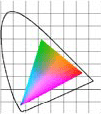
Cet espace couleur est devenu un standard sous la houlette de Hewlett-Packard et Microsoft. Il est destiné pour des applications amateurs et pour la gestion des couleurs sur Internet. Son gamut est assez large.
Les caractéristiques de cet espace ont été clairement définies par les fondateurs, notamment en ce qui concerne les conditions d’observation à l’écran et les paramètres de calibration. Il est censé devenir le standard «officiel» en terme d’espace couleur RVB.

Cet espace est basé sur un modèle de moniteur Apple Trinitron 13’’. Son gamut n’est pas aussi large que celui du sRGB. Il est utilisé pour les versions antérieu-res de Photoshop, et pour d’autres applications PAO d’anciennes générations.

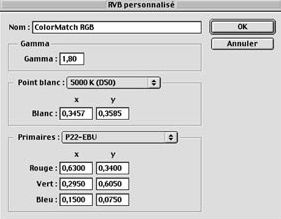
C’est un espace conçu par la société Radius, dont les caractéristiques sont basées sur celles d’un moniteur appelé PressView. Son gamut est assez large. C’est cet espace de travail qu’il est conseillé d’utilser sous Photoshop, en appliquant les paramètres comme le montre la figure suivante.

Ce sont deux espaces obsolètes par rapport à ceux cités précédemment. Adobe Photoshop 6 les garde dans ses Réglages RVB dans le but de fournir une palette de réglages assez importante. Leur utilisation est cependant de plus en plus réduite. L’espace NTSC a été conçu en 1953 par le National Television Standards Comittee, et se présentait comme une norme pour les téléviseurs couleurs.

C’est un espace destiné aux téléviseurs couleurs de génération actuelle. Cette norme est entrée en vigueur uniquement sur le continent européen, et certains autres pays du monde (hormis les USA).
L’espace SMPTE-240
Cet espace RVB est un espace destiné à la pro-duction télévision haute définition, et possède une gamme de couleurs beaucoup plus étendue que l’espace destiné à la télévision couleur grand public. L’espace Adobe RGB (1998) est l’équivalent de cet espace SMPTE.
L’espace SMPTE-C
C’est l’espace RVB concurrent du PAL/SECAM en Europe est utilisé par les utilisateurs de téléviseurs NTSC.

Cet espace intitulé Wide Gamut RGB est, comme son nom l’indique, un espace très important où certaines couleurs ne pourront être reproduites en impression.
Il y a bien entendu la possibilité d’utiliser un espace RVB défini de façon personnalisée (Cf. figure précédente). Dans ce cas, il suffit de régler la valeur du gamma désiré, et de modifier les valeurs du point blanc et des primaires (valeurs chromatiques des luminophores rouge, vert et bleu).
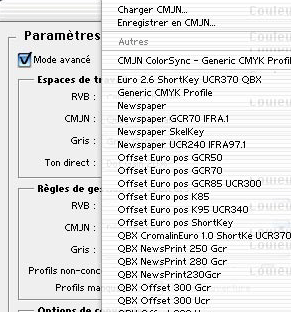
Comme nous pouvons le voir sur la figure ci-dessous, le Réglage CMJN possède un certain nombre de choix prédéfinis sur lesquels nous allons porter notre attention.
Bien entendu, nous vous conseillons d’utiliser le profil CMJN ICC, que vous avez créé avec votre système de profilisation dans Photoshop. Si par contre vous n’avez pas un profil personnalisé et un des profils génériques ne vous convient pas, vous avez tousjours la possibilité de sélectionner vos propres réglages dans Photoshop.


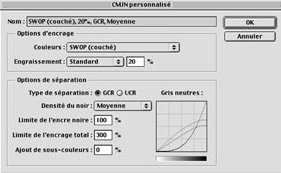
Cette option est en fait l’équivalent du Réglage interne de Photoshop 5. Les choix sont basés sur les Options d’encrage et les Options de séparation. Ces deux préférences doivent donc être soigneusement définies. Il faut savoir que les encres choisies par défaut dans Photoshop 6, sont des encres SWOP sur papier couché (Cf. chapitre suivant décrivant cette norme américaine).
En ce qui concerne le choix lié aux encres, il faut tout d’abord choisir par le menu déroulant sur quel norme nous voulons travailler (Norme SWOP-USA, ou Eurostandard-Europe). A partir de ce choix, diverses options peuvent être définies en fonction du type de travail à effectuer.
Options d’encres
Couleurs d’encrage
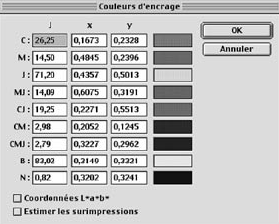
Nous pouvons spécifier un type d’encrage en choisissant dans ce même menu déroulant l’Option Encres / Autres. Celle-ci permet de définir précisément des valeurs d’encrage pour un certain nombre de couleurs (C, M, J, CJ, MJ, B, N, etc.). Nous sommes, dans ce cas de figure, dans une configuration de personnalisation des encres. Les coordonnées de ces valeurs peuvent être défi-nies suivant les espaces connus CIE Yxy ou CIE L*a*b*. La figure suivante montre cet ensemble de paramètres, qui peut aussi être défini par les mesures préalablement effectuées à l’aide d’un spectrophotomètre.
Nous pouvons donc choisir entre les coordonnées L*a*b* ou Yxy, et l’estimation des surimpressions, qui est en quelque sorte un épreuvage à l’écran, puisque cela permet de visualiser comment les valeurs d’encres

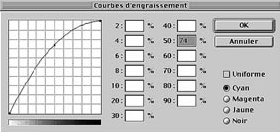
Courbes d’engraissement
L’engraissement peut lui aussi être déterminé dans cette fenêtre, soit d’une façon standard, soit personnalisée. Dans le cas de l’engraissement standard, le taux est le même en ce qui concerne les quatre encrages. En personnalisant cette option, nous pouvons accorder un taux d’engraissement spécifique pour chacune des encres, comme le montre la figure précédente. Il est indispensa-ble de connaître les caractéristiques de l’épreuve de contrôle (mesures des valeurs de densités à l’aide d’un densitomètre par réflexion).
Option de séparation
En superposant les encres jaune, magenta, cyan et noire, nous pouvons obtenir une impression en qua-

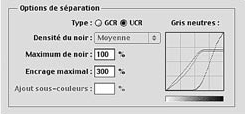
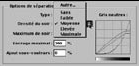
Les paramètres internes du retrait des sous-couleurs et du retrait achromatique peuvent être définis soit au moment de la numérisation (pilote du scanner), soit lors de la conversion RVB en CMJN du logiciel de retouche d’image. Les exemples ci-dessous montrent les fenêtres destinées aux réglages des paramètres de l’UCR et du GCR. Par défaut, Photoshop 6 utilise la méthode séparation GCR.
Retrait des sous-couleurs (RCS ou UCR)
Le retrait des sous-couleurs RCS (UCR Under Color Removal) permet d’utiliser du noir pour le rem-placement des couleurs primaires dans les ombres et les zones grises (neutres).

Le retrait achromatique GCR (Grey Component Replacement) permet de remplacer la composante grise par un équivalent noir, dans un pourcentage bien défini. En fonction des spécificités de la presse utilisée, il est possible d’effectuer des réglages sur la densité du noir, sur l’encrage maximal, ainsi que sur l’ajout de sous-couleurs. Le graphe représenté dans la boîte de dialogue Option de séparation représente l’échelle des gris allant du blanc (0%) au noir (100%). Sur l’axe vertical de ce graphique est représenté la valeur d’encrage pour la reproduction du gris.
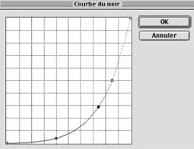
Il est aussi possible de disposer soi-même des réglages directs effectués sur la courbe du noir (option propre au logiciel Adobe Photoshop). La valeur moyenne de densité du noir est placée par défaut dans Photoshop.
Si on sélectionne l’option Autre dans le menu déroulant Densité du noir, la courbe du noir peut être manipulée manuellement, comme le montre la courbe ci-contre. Il faut savoir que l’option Encrage maximal présent dans la fenêtre Option de séparation est utilisable avec les méthodes de séparation GCR et UCR.
L’option Ajout de sous-couleur, située au même endroit que l’option Encrage maximal, a un rôle non négligeable, puisqu’elle permet d’ajouter de la couleur dans les zones de basse lumière, et ceci après que le retrait du noir soit effectué par la méthode GCR. Cela permet donc d’obtenir des résultats meilleurs dans ces zones d’images et de réhausser la «tenue» colorimétrique globale de l’image.


Avantages de ces deux méthodes
Ces deux méthodes possèdent plusieurs avantages non négligeables dans une production quotidienne. Tout d’abord, il faut savoir que le fait d’utiliser une méthode telle que l’UCR permet de gagner en contraste, surtout au niveau des basses lumières. La méthode GCR permet une réduction de la consommation des encres puisque l’encre noire remplace les trois autres jaune, magenta et cyan, sur l’ensemble de l’image, et a la propriété d’équilibrer la balance des gris. Le parasitage des colorants entre eux est de ce fait très réduit. Le temps de séchage est aussi diminué puisqu’il n’y a plus qu’une seule couche d’encre (noire) au lieu de trois initialement prévues. Cette dernière remarque est évidemment en relation avec la vitesse d’impression qui se trouve donc augmentée, puisque la surface de couchage pour les encres jaune, magenta et cyan ne sont plus les mêmes. Comme nous l’avons évoqué précédemment, les images obtenues sont de meilleure qualité, puisque plus nettes et plus contrastées (notamment dans les ombres).
A quel endroit a lieu la conversion?
La séparation des couleurs, c’est à dire la conver-sion d’un fichier RVB en un autre CMJN peut s’effectuer à plusieurs endroits de la chaîne graphique. Selon le logiciel de gestion de la couleur utilisé, et selon le flux de production de la chaîne, cette conversion peut s’avérer être plus avantageuse à un niveau qu’à un autre. Il est bien évident que le cheminement d’un fichier sur cette même chaîne doit être clairement défini par l’utilisateur, et ceci avant d’employer un Color Management System. Les divers paramètres mis en jeu dans cette opération ne sont que d’un ordre purement logique et fonctionnel.
Tout d’abord, cette conversion peut s’effectuer au niveau de l’acquisition des données (exemple du pilote Silverfast des scanners Lynx, Pro42 et Pro48 de Qubyx). Ce logiciel permet cette conversion puisqu’il est compatible ICC.
Elle peut s’effectuer lors du traitement de l’image (Photoshop, X-Press, etc.), au niveau du RIP de l’impri-mante, ou sur le serveur (ex: OPI). Un O.P.I. est un système d’échange de fichiers inventé par la société Aldus, et qui se réalise entre les fichiers en basse résolution et les fichiers initiaux, généralement en haute résolution. Ce système d’échange est généralement associé à un serveur, qui sert à fournir aux opérateurs de mise en page des fichiers en faible résolution pouvant être intégrés facilement dans une composition. La manipulation des maquettes est facilitée du fait du faible poids des fichiers intégrés dans le logiciel de mise en page. En fin de manipulation, l’assemblage de la composition permet de substituer les images en haute définition aux fichiers en basse définition. Le serveur OPI doit savoir gérer les liaisons avec les RIPs PostScript (les notions de RIP et Postscript sont abordées dans le chapitre suivant consacré à l’épreuvage).
Les Tables de conversion dans Photoshop
Il est possible de charger des tables de sépara-tion définies préalablement. Une fois qu’une table est chargée dans ce module, sa sauvegarde crée un profil ICC obligatoirement. Le chargement de tables issues de versions antérieures à Photoshop 6 est réalisable par cette manipulation. Cependant, cette préférence est moins mise en avant dans cette dernière version de Photoshop. Photoshop 6 a fait le choix de l’utilisation prioritaire du profilage ICC pour la gestion des couleurs.
Les tables de séparations contiennent les informations de chaque périphérique présent sur la chaîne graphique. Un profil ICC est différent d’une table de séparation, et il peut d’ailleurs être converti en une table directement utilisable sous Photoshop. Le logiciel utilise ces tables pour effectuer la conversion d’un fichier situé dans un espace colorimétrique vers un autre. La création d’une table de séparation peut s’effectuer par un système de gestion des couleurs (CMS), lors de la phase de caractérisation d’un périphérique, pour ensuite être chargée dans Photoshop. Beaucoup utilisent encore ce système de Tables de séparation sous Photoshop, alors que d’autres préfèrent employer le profilage ICC, qui est devenu la référence actuelle. La version 4 de Photoshop ne pouvait pas gérer les profils ICC, et c’est pourquoi l’utilisation des tables couleurs s’avérait indispensable.
Réglage Niveaux de gris dans Photoshop
Cette fenêtre présente deux options qui sont liées au comportement des gris. Le menu déroulant laisse le choix à travers plusieurs réglages prédéfinis et nous permet d’appliquer les valeurs de gamma et d’engraisemment différents.
Le profilage ICC
Règles de gestion des couleurs dans Photoshop
Il est nécessaire de gérer de façon efficace les divers fichiers entre les différents systèmes d’exploitation et applications logicielles. Cette gestion s’accompagne, en ce qui concerne la couleur, d’une configuration et de réglages à effectuer sur les profils couleurs des fichiers. Ainsi, il est possible de configurer à sa guise le gestion des profil ICC dans Photoshop, lors de l’ouverture d’un fichier et lors de son enregistrement.
Le choix du type de profil est donc très important et doit être en corrélation avec le type de sortie choisi.
Chaque espace de travail (RVB, CMJN, Niveaux de gris) peut être manipuler de trois façons différentes. Les choix sont les suivants : Désactivées, Conserver les profils incorporés, et Conversion (RVB, CMJN, Niveaux de gris).
Nous allons aborder en détails les spécificités de ces trois solutions.
Le premier choix a plusieurs incidences. En effet, les fichiers nouveaux, ainsi que les fichiers existants (c’est à dire ceux qui sont déjà ouverts sous Photoshop 6) ayant un espace de travail autre que l’espace de travail choisi dans le réglage Couleurs de base, ne posséderont aucune description colorimétrique si cette option est choisie.
Le second choix de Conserver les profils incor-porés permet de garder le profil d’origine du fichier ouvert sous Photoshop. Dans le cas de figure où un fichier ne possède pas de profil ICC, celui-ci se verra attribuer lors de son ouverture sous Photoshop 6, l’espace de travail choisi dans le réglage Couleurs de base. Il demeurera, cependant, à sa fermeture, sans profil ICC, et il changera de description colorimétrique à chaque ouverture sous Photoshop, si l’espace de travail est différent.
Le troisième choix (Conversion de l’espace de travail) est à prendre avec beaucoup plus de précaution.
En effet, cette option fait appel à une conversion des données du fichier, donc à une altération de celles-ci.
Options de conversion
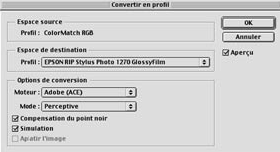
Les Options de séparation de la fenêtre Couleurs sont les mêmes que celles de la version antérieure de Photoshop. Le type de CMM (Moteur) et le type de calcul (Mode) sont à déterminer. Nous avons abordé les caractéristiques de ces deux paramètres dans le chapitre concernant les profils ICC. La notion de Compensation du point noir est expliquée dans l’encadré ci-contre.
Option Convertir en profil
En ce qui concerne la conversion d’un mode colorimétrique en un autre mode, le logiciel Adobe Photoshop 6 suit un parcours qui lui est propre puisqu’il passe par un intermédiaire en mode Lab. A partir de ce fichier de transition, le fichier peut être converti dans n’importe quel autre mode colorimétrique (CMJN, RVB, etc.). Lorsque vous décidez de convertir un fichier RVB en CMJN, Photoshop utilise les indications précisées dans la boîte de dialogue Réglage RVB (type de profil, gamma, point blanc, et primaires), et effectue la conversion dans l’espace CIELAB. La deuxième conversion est donc celle passant du CIELAB au CMJN. Pour finir, Photoshop effectue une dernière conversion pour revenir en RVB (nécessaire pour la visualisation du fichier CMJN sur le moniteur). Cette dernière opération peut paraître paradoxale, mais il faut savoir qu’elle s’effectue sur une copie du fichier définitf CMJN.
Quand un fichier RVB est converti en un fichier CMJN, il se peut que la valeur du noir ne soit pas identique dans les deux cas. C’est pour cela que la compensation du point noir doit être activée. Dans Photoshop 6, cette option est présente, et permet au logiciel d’éxaminer les types de profils ICC choisis pour évaluer le niveau de noir dans chacune des configurations. Si les deux points noirs sont différents, Photoshop 6 met en oeuvre un système de compensation pour que la valeur du point noir du profil source soit correctement mapper en une valeur de point noir du profil de sortie. Dans certains cas, cette compensation donne de mauvais résultats, cependant il faut savoir que dans la majorité des cas de transformation d’un fichier RVB en CMJN, ou d’un fichier CMJN en un autre fichier CMJN, la compensation du point noir s’effectue dans de bonnes conditions. Dans le cas d’une sortie RVB, la compensation du point noir doit être manipulée avec précaution. Comme dans les deux cas précédents, passer d’un fichier RVB à un autre RVB, en cliquant sur l’option Compensation du point noir donnera de bons résultats. Cependant, il se peut que l’impression possède des noirs délavés. Le test est donc la meilleure des solutions dans ce cas de figure. Dans le cas d’un épreuvage numérique pour une impression type papier journal (ou les noirs ne sont pas très denses), il est recommandé de ne pas utiliser cette option.

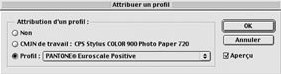
Cette option permet de modifier un fichier en changeant de profil couleur, sans pour autant altérer les données de celui-ci. Cette action est différente d’une conversion de fichier, mais sa finalité est la même car nous obtenons un changement de rendu (réversible) du fichier original. Dans le cas de figure où nous voudrions tester le rendu d’une image sur un autre type de sortie que celui pour lequel le fichier est profilé, cette option d’attribution de profil est l’opération à effectuer. La fonction Aperçu de la fenêtre Attribuer un profil permet de visualiser instantanément le résulat du changement de profil.

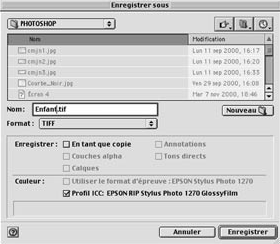
Cette option est disponible lors de l’enregisrement d’un fichier (Cf. figure ci-dessous). Il faut cependant que cet enregistrement soit effectué dans un format supportant l’ICC. C’est le cas pour les formats EPS, JPEG, PICT, DCS, PDF, PSD, et TIFF. Lors de l’enregistrement, nous pouvons choisir l’option Utiliser le format d’épreuve (format PDF, EPS, DCS1.0 et DCS 2.0).

Cette fonction est assimilée à un épreuvage écran. Nous verrons dans le chapitre suivant les caractéristiques techniques et économiques de ce type d’épreuvage. Dans son principe, cette fonction permet d’obtenir directement à l’écran un aperçu des couleurs du fichier à imprimer sur un périphérique quelconque. Il suffit de choisir l’espace de profil d’épreuve à simuler. Les choix sont divers puisque nous pouvons opter pour un épreuvage personnalisé (choix d’un profil colorimétrique d’un périphérique particulier), soit un espace de travail prédéfini (CMJN, Cyan, Magenta, Jaune), soit simuler le rendu RVB de tel ou tel type de moniteur.
Il est possible de simuler le papier blanc, ce qui a pour effet de pouvoir visualiser à l’écran la teinte spécifique du support d’impression. De plus, la simulation Noir cassé est relative à celle de l’encre noire et est en corrélation directe avec la dynamique recouverte par tel ou tel type d’encrage.